

UV
新时代的Python包管理工具,采用 Rust 编写,兼具速度快,安全,自动解决依赖以及版本管理等能力
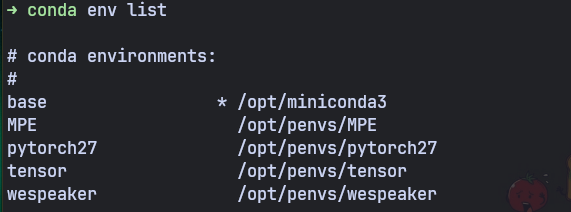
Anaconda
安装 上官网或者国内的一些镜像源进行下载,而后配置环境变量为如下几条 123D:\EXE\AnacondaD:\EXE\Anaconda\ScriptsD:\EXE\Anaconda\Library\bin question: 启动 prompt %windir%\System32\WindowsPowerShell\v1.0\powershell.exe -ExecutionPolicy ByPass -NoExit -Command "& 'D:\ProgramFiles\miniconda3\current\shell\condabin\conda-hook.ps1' ; conda activate 'D:\ProgramFiles\miniconda3\current' " %windir%\System32\cmd.exe "/K" D:\ProgramFiles\miniconda3\Scripts\activate.bat D:\ProgramFiles\miniconda3 配置镜像源: 添加清华镜像 ...
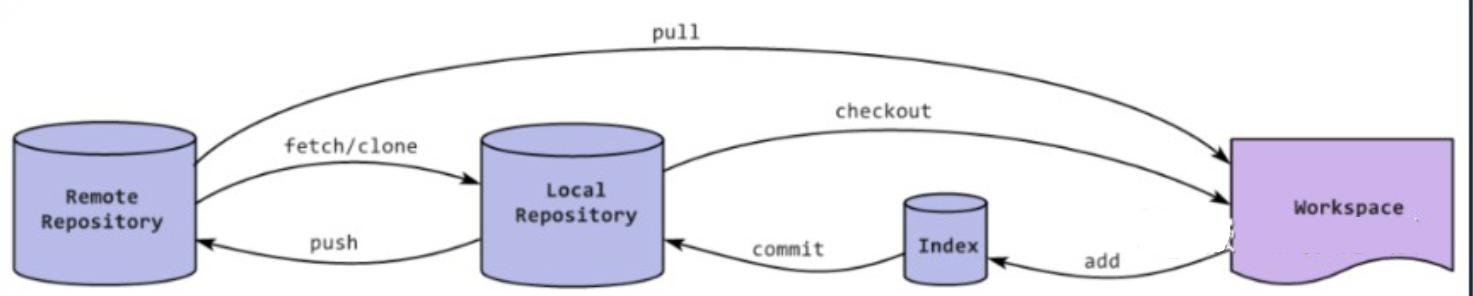
Git
基本使用 代理 123456789101112# 配置代理git config --global http.proxy http://127.0.0.1:7890git config --global https.proxy http://127.0.0.1:7890# 取消代理git config --global --unset http.proxygit config --global --unset https.proxy# 针对网站配置代理git config --global http.https://github.com.proxy http://127.0.0.1:7890git config --global https.https://github.com.proxy https://127.0.0.1:7890# 取消网站代理git config --global --unset http.https://github.com.proxygit config --global --unset https.https://github.com.proxy 介绍...
ADS
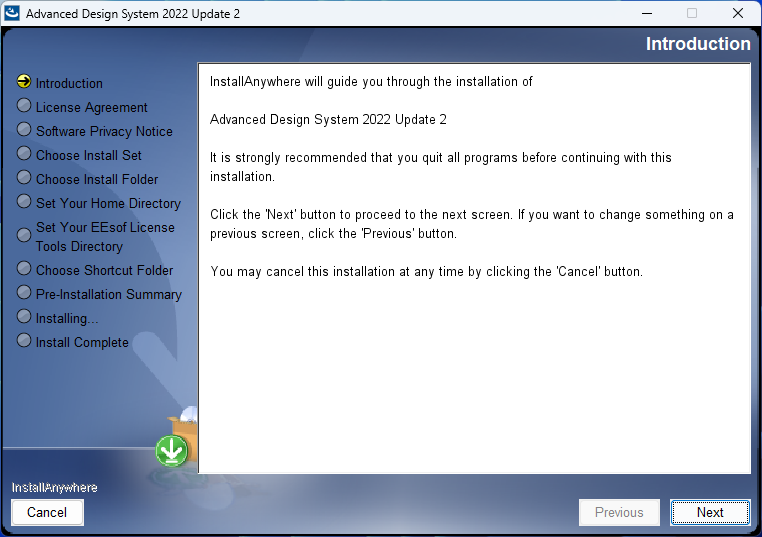
abstract: >本篇教程对于 ADS2022 及之前适用,ADS2023 及之后更新了破解工具,至于最新版的 ADS 请参考 吴川斌老师的博客,同时本文还提及了许多问题的解决办法,比如无法安装,服务无法正常启动,以及检测到已安装等等 倘若不是第一次安装,请先看下方的卸载章节,确保完全卸载以避免其它问题!!! 安装 首先需要下载 安装包,其中 ADS2022.exe 为安装包,ADS2022_Crack.zip 为对应的绿色文件压缩包,根据下面步骤一步一步安装即可 双击安装包,等待提取完毕会弹出如下界面,一路 Next 并 Accept 到下一步对应的 Choose Install Set 这里是选择对应的安装组件,新手的话建议选择 Complete 全安装,一般现在电脑的硬盘如果管理得当的话空间都会足够的,继续下一步 设置安装路径这里我就按照 包管理 中提到的规则一样安装到了 D 盘的 ProgramFiles 目录下,点击下一步 这一步设置 EEsof_License_Tools 的路径,必须和第 3 步设置的 ADS2022 路径在同一个盘下面,特别关键...
GDB
基础使用 程序若要允许调试,则要求编译时带上 -g 参数,且不要使用 -O 优化参数,使用 gdb 目标程序 来开启调试,下面是一些简单的介绍: gdb 的一些 参数: -q 用于关掉 gdb 启动时的一些打印 -x 用于执行含有一些 gdb 命令的脚本 gdb 中的一些基础指令: 指令 作用 set args 参数列表 设定主程序的参数 list/l 显示源代码的上下文 break/b 行号 设置断点,b 20 表示在第二十行设置断点,快捷键 ctrl+g 显示行号 run/r 开始运行程序,程序运行到指定的断点的位置会停下来,若无断点,程序一直执行,相较而言 start 会停在二进制文件的进入点 next/n 执行当前行语句,如果该语句为函数调用,不会进入函数内部 step/s 执行当前行语句,如果该语句为函数调用,则进入函数内部,注意若函数是库函数或者第三方提供的函数,那么用 s 也是进不去的,需要有源码才可以进去 print/p 显示变量或者表达式的值,如果 p 后面是表达式,则会执行这个表达式 continue/c 继续运行...
Vue3
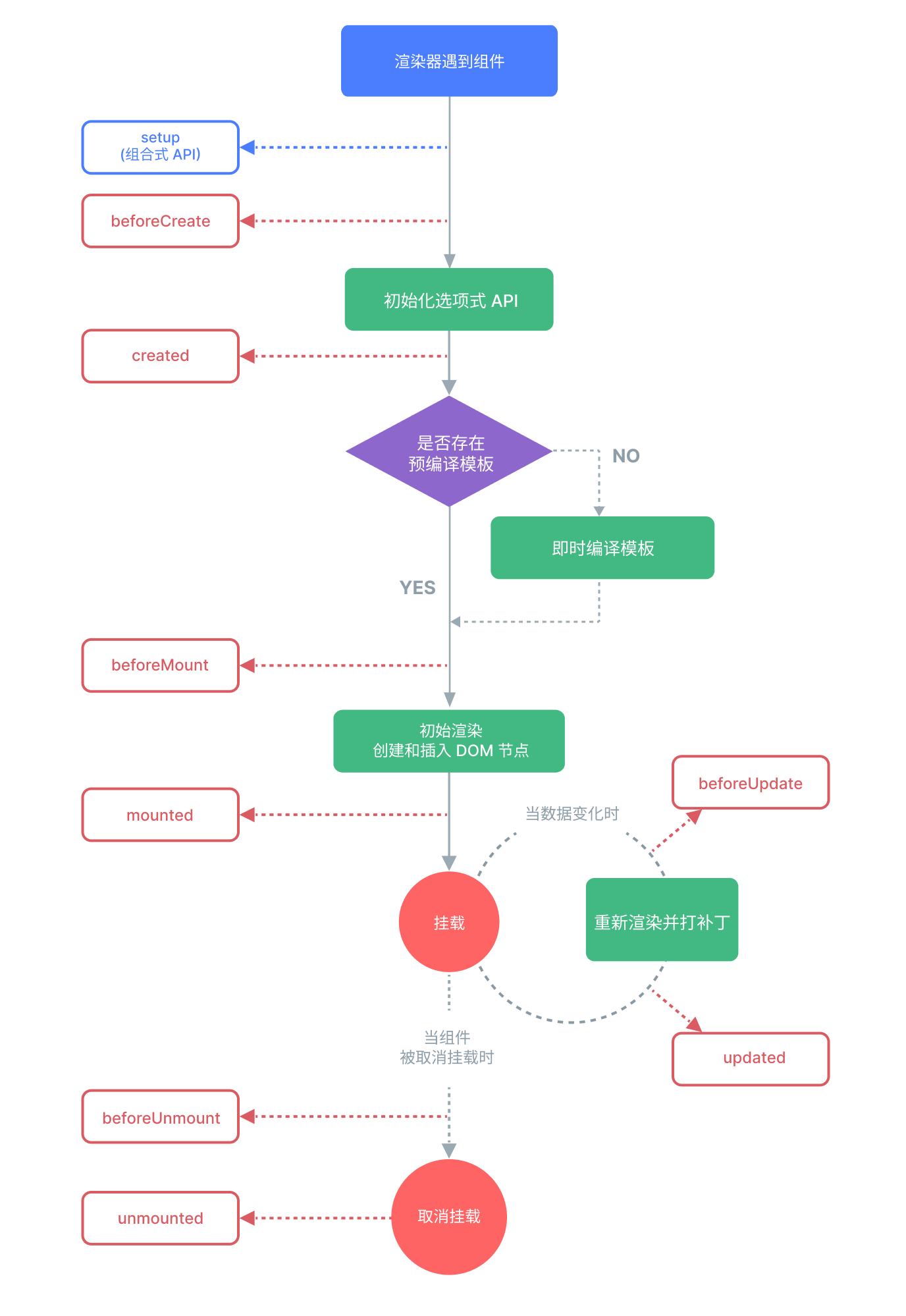
创建工程 vue-cli 123456789# 查看vue/cli版本,要求在4.5.0以上vue -V# 安装或升级vue/clinpm install -g @vue/cli# 创建vue create vue_test# 启动cd vue_testnpm run serve vite(推荐) vue官方文档 vite:新一代前端构建工具 优势如下: 开发环境中,无需打包操作,可快速的冷启动。 轻量快速的热重载 (HMR)。 真正的按需编译,不再等待整个应用编译完成。 传统构建与 vite 构建对比图 12345678# 创建工程npm create vue@latest# 进入工程目录cd <project-name># 安装依赖npm install# 运行npm run dev 文件组成 文件名 作用 env.d.ts 告诉工程去认识哪些文件,比如 txt,typescript index.html 入口文件 vite.config.ts 配置代理,安装插件等等 .eslinttrc.cjs 全局语法检查配置文件关闭组件...
镜像
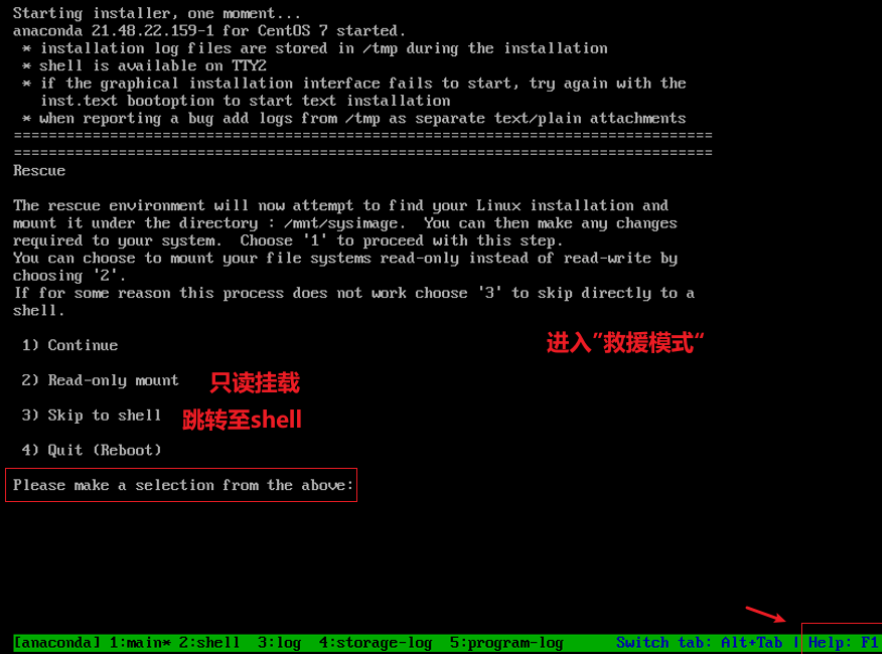
由于系统刚安装的时候无法识别 ntfs 格式的 U 盘,还是放到网络上会比较好找一点,同时也顺带整理了其他环境所需要的镜像 CentOS 首先执行 sudo find /etc/yum.repos.d/ -name "*.bak" -exec mv {} {}.bak \; 来备份原有的安装源文件,而后针对对应的系统执行下方命令获取对应镜像源 centos8 12curl -o /etc/yum.repos.d/Centos-vault-8.5.2111.repo https://mirrors.aliyun.com/repo/Centos-vault-8.5.2111.repocurl -o /etc/yum.repos.d/epel-archive-8.repo https://mirrors.aliyun.com/repo/epel-archive-8.repo centos7 1curl -o /etc/yum.repos.d/CentOS-Base.repo http://mirrors.aliyun....
Vue2
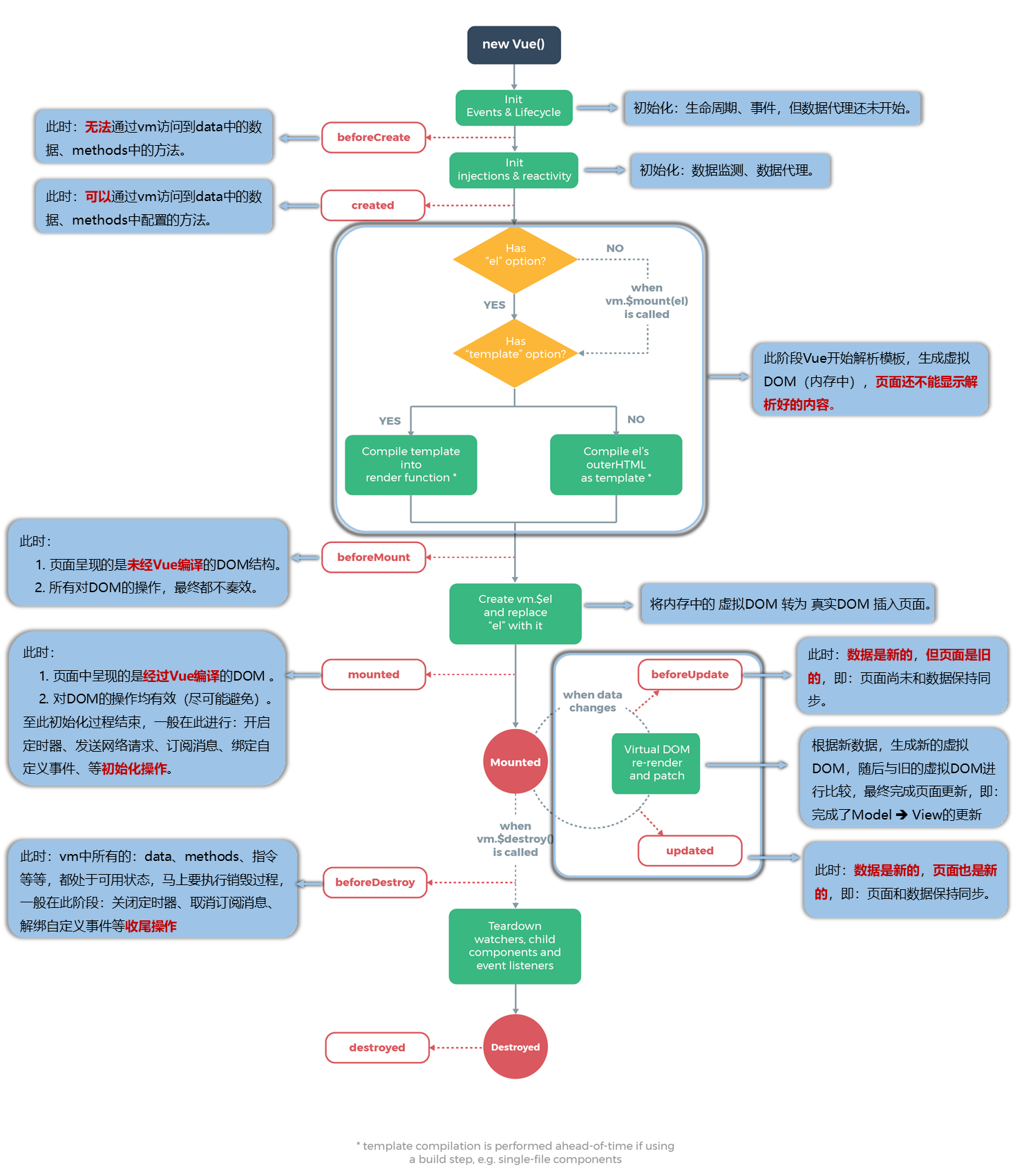
特点 采用组件化模式,提高代码复用率,且让代码更好维护 声明式编码而非命令式编码,让编码人员无需直接操作 DOM,提高开发效率 使用虚拟 DOM 加优秀的 Diff 算法,尽量复用 DOM 节点 模板语法 数据绑定,主要通过 css 选择器来进行标签属性对象绑定 1234567891011121314Vue.config.productionTip=falseconst v=new Vue({ el:"#root", // 1. css选择器 data:{ // 对象式 name:"ivan", url:"http://wanstarge.github.io" } data:function(){ // 函数式,:function可以省略,在组件中,data必须使用函数式 return{ name:"ivan" } }})v.$mount("#root"); // 2. 原型方法 ...
包管理
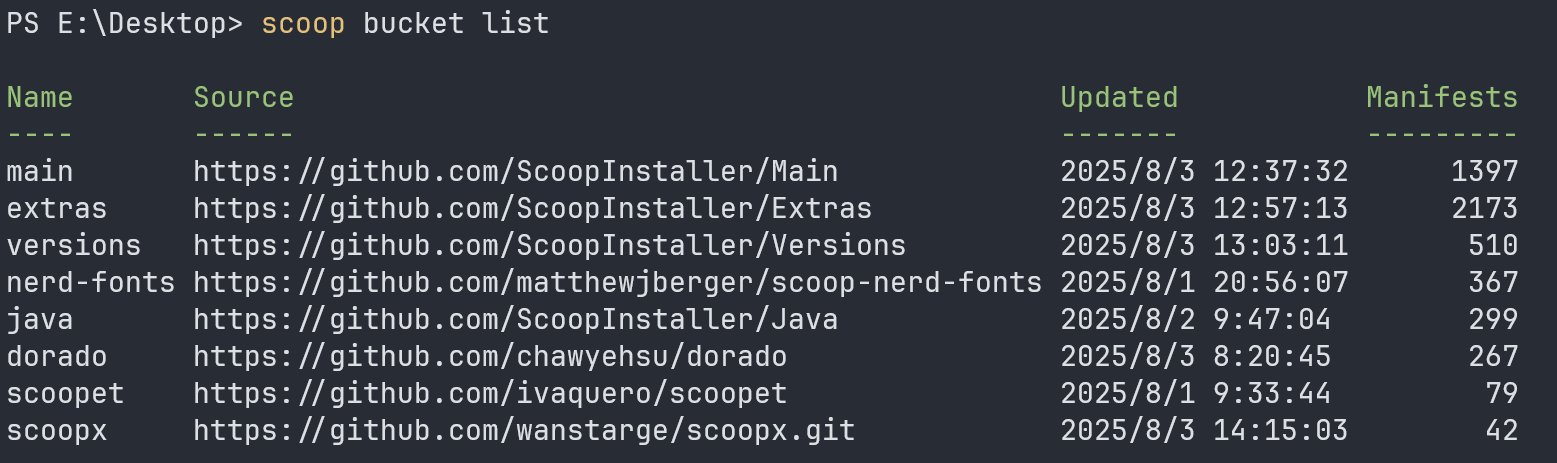
安装路径 windows 默认的应用安装路径是由环境变量路径 计算机\HKEY_LOCAL_MACHINE\SOFTWARE\Microsoft\Windows\CurrentVersion 下的 ProgramFilesDir 这一变量来决定的,修改其值既可以修改程序的默认安装路径。 attention: 后经测试不建议修改,统一软件安装规范为直接修改安装路径 修改盘符 C 为目的安装的磁盘 并将其原有路径中的空格进行删除 例如 C:\Program Files\... 改为 D:\ProgramFiles\... scoop 是目前我尝试过最好用的 windows 包管理工具,其提供了软件多版本管理,自动配置环境变量,可扩展仓库等功能 attention: >1. 国内用户可能需要代理,这里以代理端口为 7890 为例,实际使用时请替换为自己的代理端口 2. 无法查看端口的也可以开着系统代理或者 tun 模式即可 安装 下载安装脚本: irm get.scoop.sh -outfile 'install.ps1' 或者 curl -k -x 127.0.0...
Powershell
基础设置 终端脚本限制 具体执行策略参考微软 官方文档,主要有这几种:AllSigned, Bypass, Default, RemoteSigned, Restricted, Undefined, Unrestricted 12345678$PSVersionTable.PSVersion # 查询版本# 获取当前计算机脚本的执行策略Get-ExecutionPolicy -List# 更改执行策略Set-ExecutionPolicy -ExecutionPolicy RemoteSignedSet-ExecutionPolicy -ExecutionPolicy RemoteSigned -Scope CurrentUser# 删除执行策略可将对应策略设置为 undefinedchoco install <package> --install-arguments="/installpath=C:\MyPath" 模块 作用域 powershell 启动时会默认加载一个脚本,脚本会有一个作用域(Scope)区分,不同作用域下的脚本存放在不同的位...