编译环境
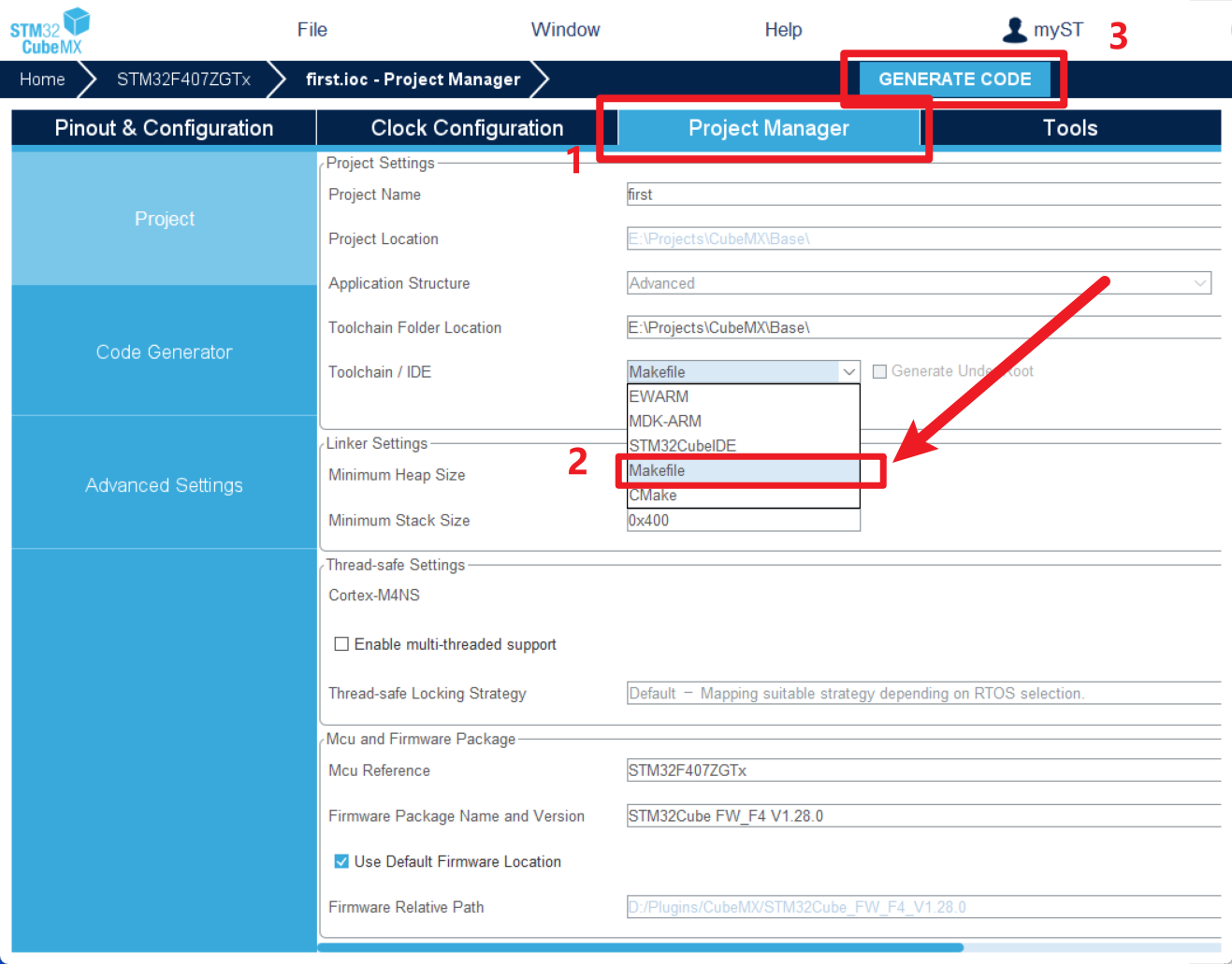
基础依赖 我在 Windows 下管理各种软件包包使用的是 Scoop,具体如何使用参考这篇文章即可,首先执行 scoop install gcc-arm-none-eabi openocd git mingw make 命令来安装非图形化的软件,而后按照以下网址下载安装 Vscode,CubeMX。Scoop 会自动帮助配置系统环境变量,如果是自己手动安装,记得进行添加。 MakeFile 在配置完基础的管脚,时钟之后,在 Project Manager->Project Settings->Tool Chain 中选择 Makefile,如下图所示,而后点击 Generate Code 配置环境 用 vscode 打开上述创建生成的文件夹下的 .vscode 文件及下点击 运行->调试 也可以点击快捷键 F5,在弹出的选择框中选择 C++(GDB/LLDB) 而后选择 gcc 即可,此时会报错,但是也会帮我们生成创建 c_cpp_properties.json 文件(以下称之为配置文件),task.json(以下称之为任务文件),launch.json(以...
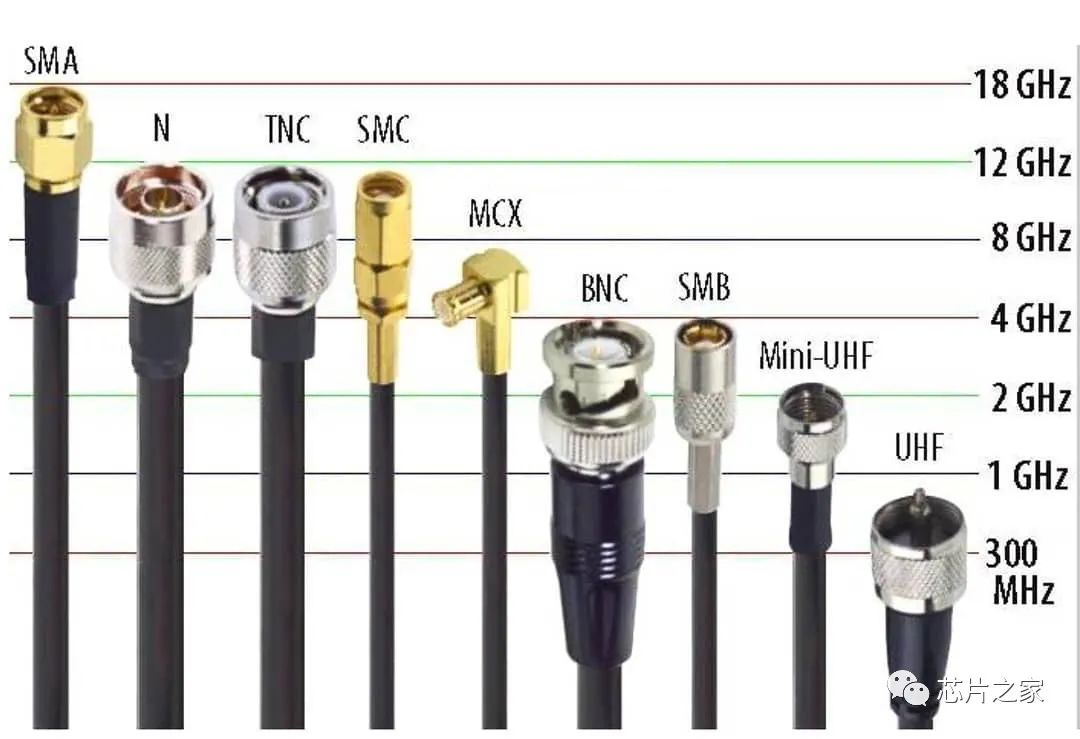
接口大全
常见的各种接口对应的专业名称
环境搭建
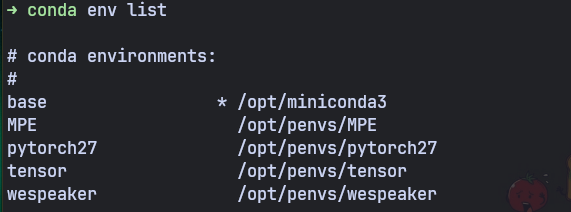
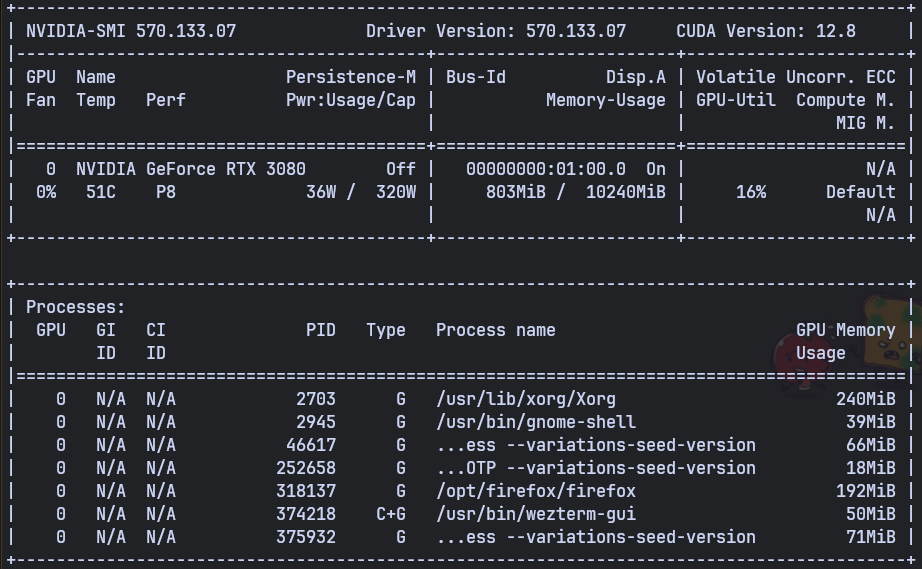
搭建深度学习环境需要完整的考虑到各种版本的对应关系,本篇博客会较为详细记录我的整个搭建过程,先附上我目前的深度学习环境基本信息: Ubuntu: 24.04 NVIDIA: GeForce GTX 1080TI Driver Version: 570.133 CUDA: 12.8 cuDNN: 9.10 pytorch: 2.7 显卡驱动 这部分由于当时深度了解更改了一下,具体可以参考这篇帖子 显卡,显卡驱动安装完毕后应当可以通过 nvidia-smi 指令来查看对应的显卡显卡输出如下图所示: 由此可以看到我们显卡驱动对应的 Cuda 版本是 12.8 版本的,为此我们下载的 Cuda 版本也要与之对应 Cuda 到 官网 下载 CUDA12.8,进入 CUDA 所在文件夹,赋予文件执行权限后安装 12chmod +x cuda_12.8.1_570.124.06_linux.runsudo ./cuda_12.8.1_570.124.06_linux.run 开始安装后需要按空格键阅读条款,时间比较长。阅读完使用条款后开始配置,一步一步慢慢来,已经安装过驱动的就不要再安装驱...

锐捷路由器
锐捷 MT7986 系列家用路由器(EW6000GX Pro / RG-X60 / X30E / BE72 Pro)刷第三方 U-Boot 与 ImmortalWrt 的通用流程、分区表、备份和救砖
晶振
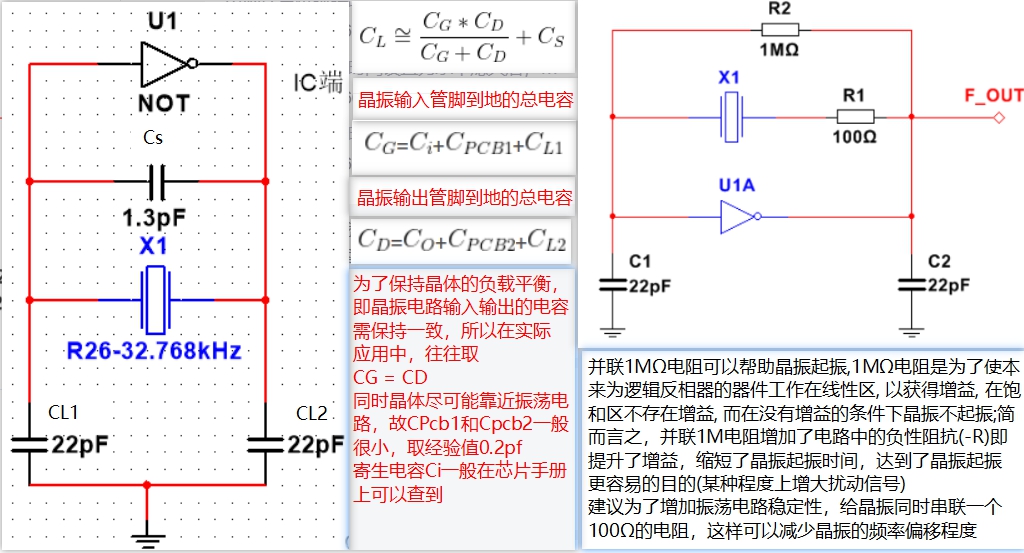
总结 note: 并联电阻不能太小,串联电阻不能太大。否则,在温度较低的情况下不易起振, 1MΩ电阻适用于以下问题: 当发生程序启动慢或不运行时,建议给晶振并联 1MΩ的电阻 在低温环境下振荡电路阻抗也会发生变化,当阻抗增加到一定程度时,晶振就会发生起振困难或不起振现象。这时,我们也需要给晶振并联 1MΩ电阻 晶振参数以及匹配电容的计算 负载电容 CL≅CG∗CDCG+CD+CSC_{L}\cong\frac{C_{G}*C_{D}}{C_{G}+C_{D}}+C_{S} CL≅CG+CDCG∗CD+CS 即负载电容跟晶体振荡电路输入管脚到 GND 的总电容 CG 、晶体振荡电路输出管脚到 GND 的总电容 CD 以及晶体本身的并联电容 CS 有关。 我们知道晶体振荡电路输入管脚到 GND 的总电容一般由以下几部分组成: 需要外加晶振的单片机或其他 IC 管脚到 GND 之间的寄生电容 Ci; 振荡输入端 OSC_IN 的 PCB 走线到 GND 之间的寄生电容 Cpcb1C_{pcb1}Cpcb1; 电路上额外需要增加的并联到 GND 的外匹配电容...
rsync
一个快速同步文件夹的程序